Pages

Jan 31, 2011

Set AppSet Parameters

Following Parameters must be set during setting up the Application Set. (Most of them are not necessarily consolidation required, but the generic system requirement for AppSet. )


http://servername/OSoft/Admin/SetParameters.aspx


AVAILABLEFLAG:  Controls whether the system is offline or not. Yes means the system is online and available for sending data to the database. You can take the system offline by changing the value to No. Y=Yes; N=No


AVAILABLEMSG:  The message that is displayed to users who try to access an application that is offline (AVAILABLEFLAG = No). For example, the message might be Business Planning and Consolidation is temporarily unavailable due to scheduled maintenance.


AVAILABLEURL: The name of the Web page to display to users who try to access an application that is offline. (AVAILABLEFLAG = No). For example, the url might be: /BPC/NotAvailable.asp


ALLOW_EXTENSIONS: If [ALL], It was allowed all extension in BPC.


DEFAULT_EXTENSIONS: XLS, XLT, DOC, DOT, PPT, POT, XML, MHT, MHTML, HTM, HTML, XLSX, XLSM, XLSB, ZIP, PDF, PPTX, PPTM, POTX, POTM, DOCX, DOCM, DOTX, DOTM, CDM, TDM, PNG, GIF, JPG, CSS, MRC

ALLOW_FILE_SIZE: Maximum Files Size allowed for uploading is 100M, which should be written as “104857600”.


UPLOADTEMP Temporary folder used to store Content Library documents. (Required)
Directory for web server to put uploaded file before it was transferred into file share.


TEMPLATEVERSION: Current version number of the dynamic templates in your application set. Whenever you add to or change your input schedule or report dynamic templates, you should increment this version number so that users will automatically get the new templates downloaded when they log on to this application set. For example: 01 (Version01). User can also reset the template version from the Admin Console.

JREPORTZOOM: This parameter allows user to set the default zoom magnification value on HTML journal reports. The recommended value = 75%

LOGLEVEL: 0= No log, 1 = Error Log only, 2 = Error and Success Logs, 3 = All Logs ( Error, Warning, Success)

SYSTEM: BPC 7 Internal system Parameter, default value = 1

MESSAGE BPC 7 Internal system Parameter, default value = Blank

STATUS BPC 7 Internal system Parameter, default value = 1


Technical Aid: At back end, all parameters are stored in ABAP DDIC table:
UJA_USER_DEF.

Cómo crear un nuevo usuario

Desde el menú de adiministración, seleccione la carpeta Security >Users y pulse la opción Add new user que aparece disponible en el panel de acción.

Aparecerá una ventana como la siguiente, con cuatro pestañas:


a) User Setup: Defina el dominio y el nombre de usuario y añádalo a la lista de miembros seleccionados mediante los botones > ,<, >>, <<. Pulse next.


b) User Detail: Introduzca un e-mail de contacto para el usuario. Pulse Next.


c) Assignments: Ésta es la opción que permite asignar al usuario a un equipo, a un “task profile” y a un “member acces profile”.


d) Finish: Por último, pulse Finish y Apply para procesar el nuevo usuario creado.


También podemos introducir cambios en la configuración de un usuario a través de la opción Modify user, también disponible en el panel de acción.

Jan 26, 2011

EVDRE - Data Range Expansion

Propiedades de la función EVDRE generadora de
informes:

􀂾 EVDRE hace referencia a las siglas “Data Range Expansion” y permite descargar
datos basados en rangos de datos.

􀂾 Permite ver datos incluyendo expansiones para cada una de las dimensiones y
mostrando las jerarquías de miembros de cada una de las mismas.

􀂾 Incluye, además, opciones avanzadas de formato, orden y filtro.

􀂾 La función consta de tres partes básicas:

                        “Application name”: Nombre de la aplicación.

                         “Key range”: Rango que define “Page Keys, Row keys, Column Keys” y otras opciones

                         “Expand range” (Opcional): Rango que define las expansiones.


KEY RANGE ”, que contiene :
• “Page Key range”
• “Col Key range”
• “Row Key range”
• “Cell Key range”
• “Format range”
• “Options ”


EXPAND RANGE ”, que contiene :
• “Expandln ”
• “Dimension ”
• “Member Set”
• “Before range”
• “After range”
• “Suppress ”
• “Insert”


Opciones y Formatos.  Pero esto lo veremos más adelante.

BPC320, version para la plataforma Microsoft: Reporting, Budgeting, Journals

Dentro de la formación de SAP BPC 7.0 plataforma Microsoft.

 BPC320,  Version: 091

SAP BusinessObjects Planning and Consolidation, version for the Microsoft platform: Reporting, Budgeting, Journals.


Audiencia: Project Leaders, (Technical) Pre-Sales, Application Consultants
Prerequisitos
     Esencial: Knowledge of Microsoft® Excel
     Recomendado: BPC310 o BPC311
Objetivo: Crear informes y formularios de envío de datos, implementar presupuestación, cambio de moneda, eliminaciones inter-compañía, asientos, y funcionalidad Insight en SAP Business Planning and Consolidation 7M.


Contenido:

* Report and Input Schedule topics covered for both EVGTS/EVSND and EVDRE:
o Formatting
o Filters
o Expansions
o Suppression
o Retrieving Data from Multiple Applications
o Drill Down Functionality
o Indenting Row Headers
o Custom Buttons
o BPC Functions and Calculations
* Budgeting:
o Implementing a Budgeting System
o Creating and Verifying a Calculation
o Creating Budgeting Input Schedules
o Creating a Budgeting Business Process Flow
* Foreign Currency Translation: Set Up and Execution
* Inter-company Eliminations: Set Up and Execution
* Journals: Set Up, Journal Creation, and Journal Reports
* Insight: Set Up, KPIs, and the Dashboard

Perfiles de Tareas estandar

Para definir los Perfiles de Tareas ( TASK PROFILES ) se tendra que relizar la siguientes operaciones:

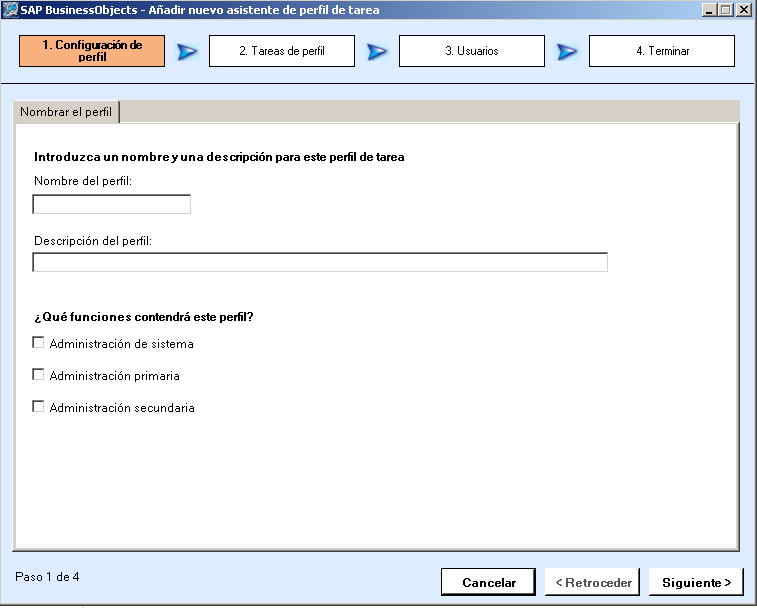
Dentro de Seguridad, en la carpeta Task Profiles, se podrán crear nuevos perfiles de tareas, visualizar los ya existentes e incluso eliminarlos. Para crear un nuevo perfil de tareas se seleccionará, dentro del Panel de Acciones, la opción Añadir nuevos perfiles de tarea. Se abrirá la siguiente ventana:


Existen, por defecto, tres Perfiles de Tareas:
- Administrador del sistema: crea, modifica o borra conjuntos de aplicaciones y datos maestros, y define la seguridad.
- Administrador primario: puede hacer todas las tareas de administración, menos crear, modificar y borrar conjuntos de aplicaciones.
- Administrador secundario: mantiene los datos maestros.


En caso de que las funciones que contenga el nuevo perfil sean las funciones del administrador del sistema, del administrador primario o secundario, se marcará el flag correspondiente.

Los perfiles de tareas creados por defecto engloban las siguientes acciones:

                           Administrador de Sistema: Biblioteca de Contenidos,Conjunto de Aplicaciones, Definición de Usuarios, Drill Through, Auditoría.

                            Administrador Primario: Biblioteca de Contenidos, Aplicación, BPF, Creación Páginas Web, Definición de usuarios, Dimensión, Drill Through, Live Report, Bloqueos, Gestión de la Auditoría, Gestión de Libros, Gestión Biblioteca Contenidos, Gestión Live Report, Conjunto de Aplicaciones, Publicación de Libros, Publicación de ficheros, Publicación Offline, Estado de Trabajo, Actualización de la carpeta Empresa, Administración Web.

                            Administrador Secundario: Biblioteca de Contenidos, Creación Páginas Web, Drill Through, Live Report, Gestión Live Report, Administración Web